 Tutorial Klipper-Suite
Uso de Mania3D Klipper-Suite
Guía completa paso a paso para calibrar tu impresora con Input Shaper
Antes de Comenzar
Este tutorial te guiará paso a paso en el uso de Mania3D Klipper-Suite para calibrar automáticamente el Input Shaper de tu impresora 3D. El proceso es simple y los resultados son inmediatos.
REQUISITOS PREVIOS:
- Tener Klipper instalado y funcionando
- Acelerómetro WiFi armado y configurado
- Mania3D Klipper-Suite descargado e instalado
- Impresora conectada y encendida
Tutorial Paso a Paso
1 Preparar el Acelerómetro WiFi
Requisito previo: Antes de comenzar, asegúrate de tener tu acelerómetro armado. Si aún no lo has hecho, consulta nuestro tutorial de armado o adquiere el Mania3D ADXL345W.
Paso 1.1: Alimentar el Acelerómetro
Conecta el acelerómetro a una fuente de alimentación de 5V mediante el cable USB. Puedes usar:
- Power bank (portátil)
- Puerto USB de tu computadora
- Dispositivo móvil con USB OTG
- Cargador de pared USB
Paso 1.2: Configurar WiFi del Acelerómetro
Primera conexión (Modo Access Point):
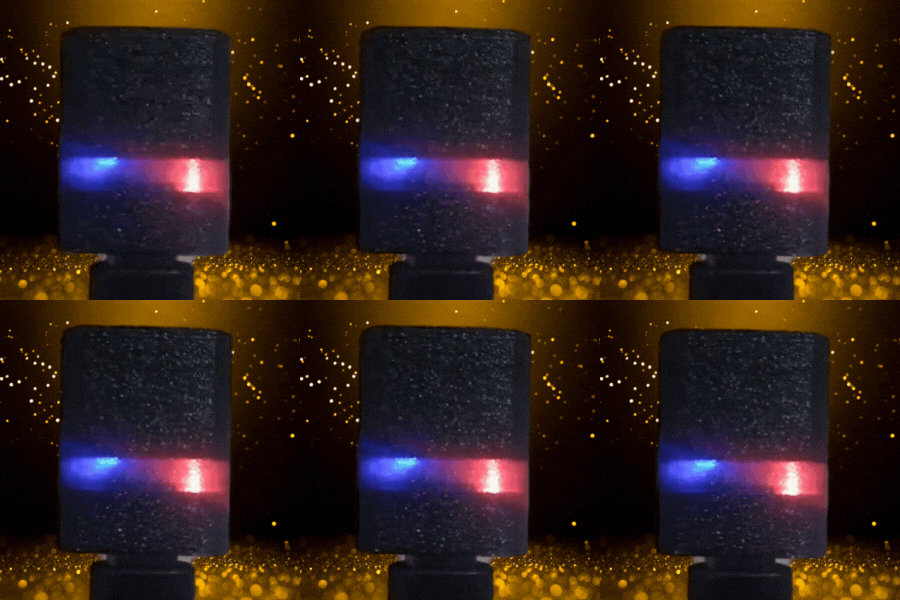
Al conectar el acelerómetro por primera vez, entrará en modo AP (Access Point). El LED comenzará a parpadear rápidamente indicando que está esperando configuración.

LED parpadeando rápido - Modo Access Point
Pasos para conectar a tu WiFi:
- Desde tu celular o computadora, busca la red WiFi "Mania3D-ADXL345W"
- Conéctate a esta red usando la contraseña: "Maniaticos3D"
- Se abrirá automáticamente un portal cautivo de configuración
- Selecciona tu red WiFi doméstica de la lista
- Introduce la contraseña de tu red WiFi
- Haz clic en "Guardar"
IMPORTANTE: El acelerómetro solo funciona con redes WiFi de 2.4GHz. No es compatible con redes de 5GHz.
Una vez completada la configuración, el LED cambiará su comportamiento:

LED parpadeando lento - Conectado a la red WiFi
¡Perfecto! Con el LED parpadeando lento, tu acelerómetro está conectado a tu red WiFi y listo para ser usado con la suite. Solo necesitas hacer esta configuración una vez.
Estados de Conexión del Acelerómetro - Resumen
Sin Conexión WiFi
LED parpadeando - Modo AP activo
Conectado a WiFi
LED estable - En la red
Listo para Calibrar
Conectado a la Suite
IMPORTANTE: Asegúrate de que tanto tu Raspberry Pi como el acelerómetro WiFi estén conectados a la misma red WiFi 2.4GHz.
2 Iniciar la Aplicación
Descarga y ejecuta Mania3D Klipper-Suite.
Compatible con Windows 7, 8, 10 y 11
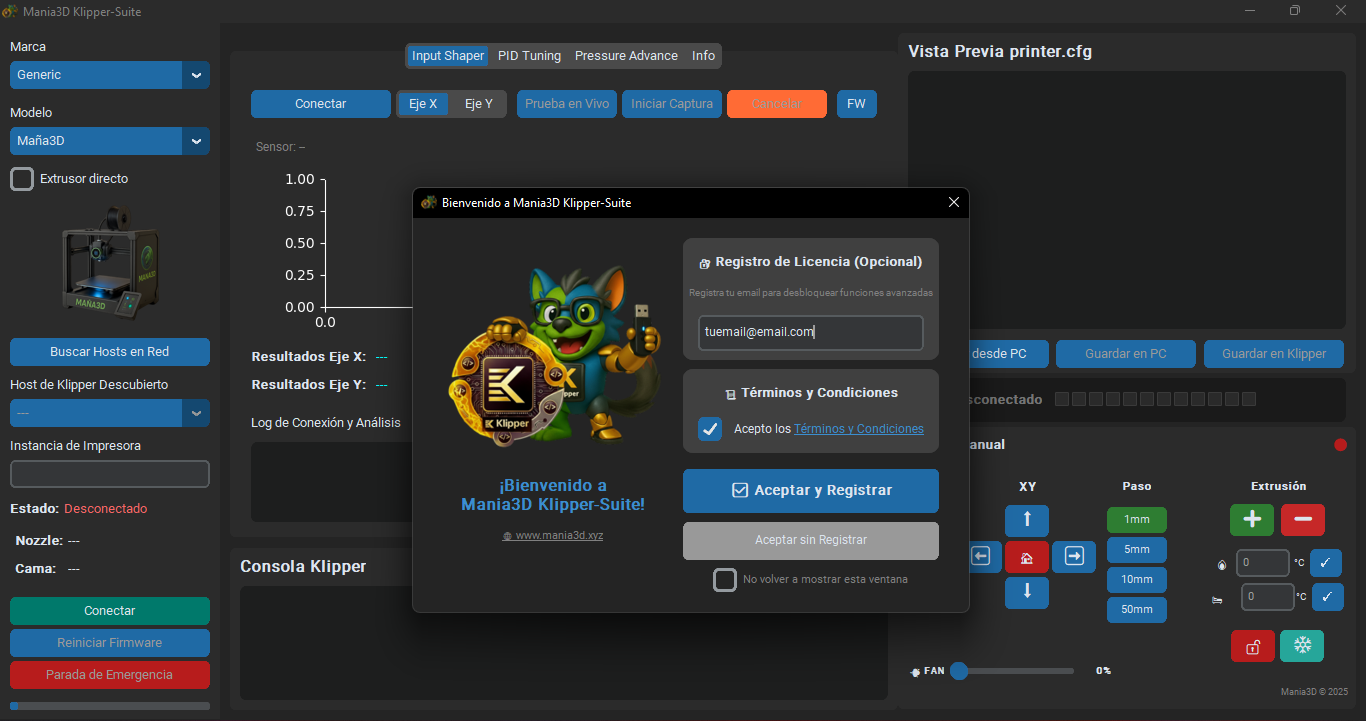
📸 Pantalla de inicio de Mania3D Klipper-Suite (Click para ampliar)
Registro opcional: Si es la primera vez que inicias la aplicación, podrás elegir registrarte o continuar sin registro. La suite funciona completamente sin registro para todas las funciones de calibración. El registro solo es necesario si deseas utilizar la función de flasheo automático de firmware. Si ya cuentas con tu acelerómetro configurado, no necesitarás registrarte.
3 Montar el Acelerómetro
Coloca el acelerómetro en el cabezal de impresión (hotend) o en la cama, dependiendo de qué eje quieras calibrar:
- En el cabezal: Para calibrar eje X
- En la cama: Para calibrar eje Y
📸 Acelerómetro montado en el cabezal (Click para ampliar)
IMPORTANTE: Antes de continuar, asegúrate de tener tu host de Klipper (Raspberry Pi, Orange Pi, etc.) y tu impresora encendidos.
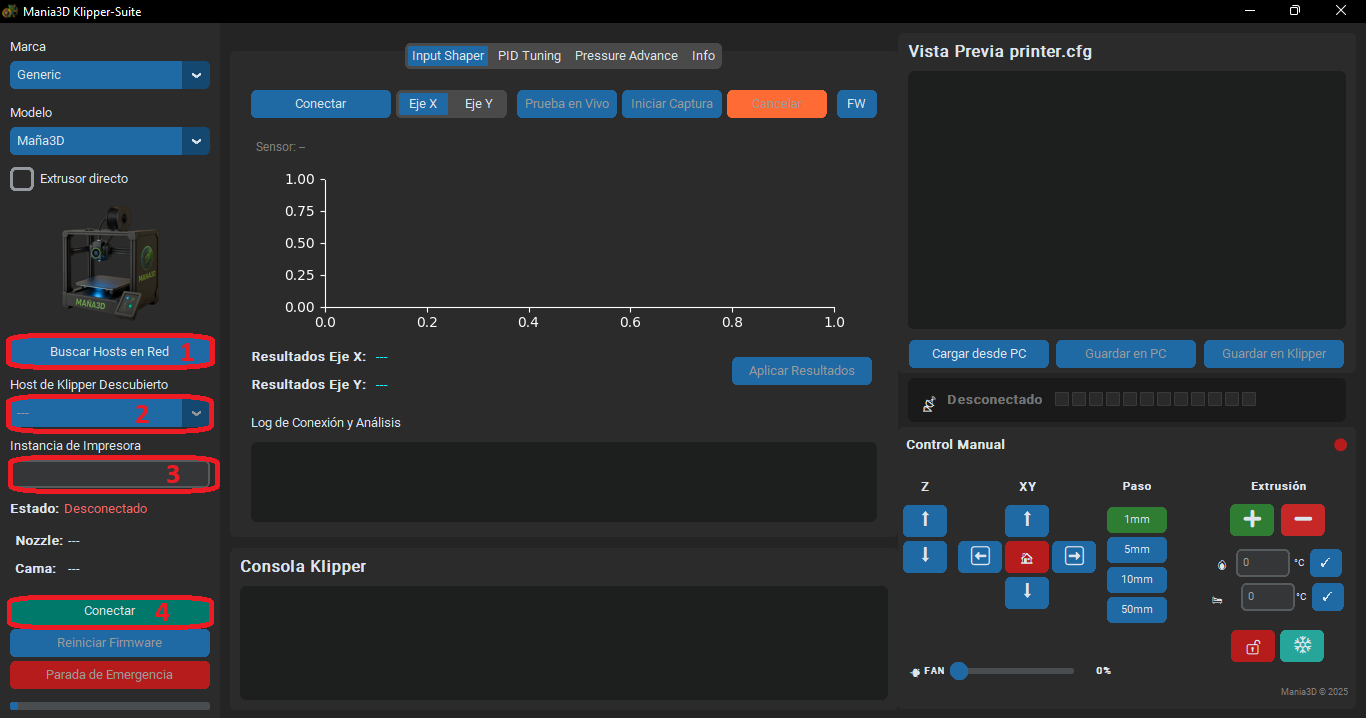
La suite detectará automáticamente los hosts de Klipper disponibles en tu red:
-
Haz clic en el botón "Buscar Host en Red"
La aplicación escaneará tu red WiFi buscando hosts de Klipper activos
-
Revisa la sección "Host de Klipper Descubierto"
Aquí se listarán todos los hosts encontrados en tu red
-
Selecciona tu host y verás las opciones en "Instancia de impresora"
Se listarán las instancias de Klipper corriendo en el host seleccionado
-
Haz clic en "Conectar"
La suite se conectará al host, cargará la vista previa de tu printer.cfg y estarás listo para continuar
Tip: Asegúrate de que el sensor esté bien fijado y alineado con los ejes de la impresora. Una mala fijación puede dar resultados incorrectos.
4 Instalación del Módulo Mania3D en Klipper
Desde la pestaña "Info" deberás instalar el módulo de comunicación con Klipper. Este paso es necesario para que el acelerómetro WiFi pueda funcionar correctamente.
- Dirígete a la pestaña "Info"
- Haz clic en el botón de instalación del módulo
-
Ingresa tus credenciales SSH para la conexión al host
Usuario y contraseña SSH de tu host
- La suite instalará automáticamente el módulo necesario para la comunicación con el acelerómetro WiFi
- Una vez finalizada la instalación, se te pedirá reiniciar el host
- Confirma el reinicio y aguarda a que el sistema se reconecte
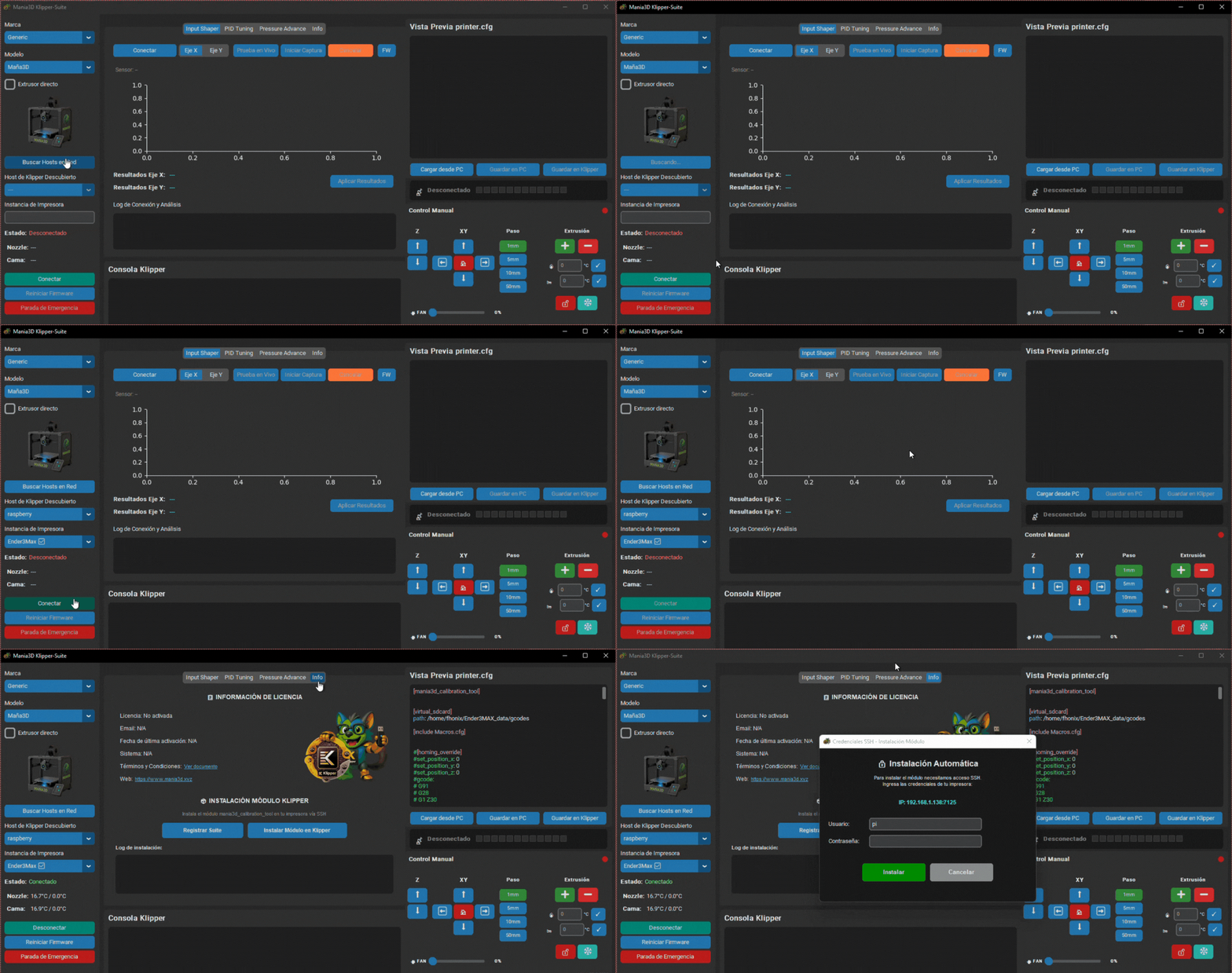
📸 Instalación del módulo Mania3D en Klipper (Click para ampliar)
Nota: Es posible que después del reinicio debas volver a conectarte al host. Si la conexión no se restablece automáticamente, repite el Paso 3 para reconectar manualmente.
5 Conectar y Ejecutar Calibración
En este paso conectaremos el acelerómetro e iniciaremos la calibración:
-
Haz clic en el botón "Conectar"
La suite se conectará al acelerómetro WiFi
-
Una vez conectado, verás:
- Gráfico de vibraciones en tiempo real
- Señal WiFi del acelerómetro
-
Selecciona el eje a medir (X o Y)
Recuerda la ubicación del acelerómetro: cabezal para eje X, cama para eje Y
- Haz clic en "Iniciar Captura"
-
El proceso tomará aproximadamente 120 segundos (2 minutos)
- La impresora realizará movimientos rápidos en el eje seleccionado
- El acelerómetro capturará datos de vibración en tiempo real
- Verás el progreso en el gráfico de vibraciones

📸 Calibración en progreso (Click para ampliar)
ATENCIÓN: Durante la prueba, no toques la impresora ni interfieras con los movimientos. Mantente alejado del área de trabajo.
6 Analizar Resultados y Aplicar Configuración
Una vez completada la prueba, la suite mostrará automáticamente todos los datos de resonancia:
- Gráfica de resonancia: Visualización de las frecuencias detectadas
- Frecuencias críticas: Picos de vibración identificados
- Shaper recomendado: Algoritmo óptimo (MZV, EI, 2HUMP_EI, etc.)
- Valores calculados: Frecuencia y damping ratio

📸 Resultados del análisis de resonancia (Click para ampliar)
En este punto ya tienes todos los datos necesarios:
- Datos de resonancias del eje medido
- Cálculos automáticos del Input Shaper óptimo
- Configuración lista para aplicar
Ahora puedes aplicar y guardar la configuración directamente en tu Klipper.
Interpretación: Los picos más altos en la gráfica indican las frecuencias donde tu impresora vibra más. El Input Shaper se encargará de compensar estas vibraciones automáticamente.
7 ¡Felicidades! Calibración Completada
📸 Input Shaper configurado exitosamente (Click para ampliar)
¡Excelente! Ya tienes el Input Shaper configurado para un eje.
Próximo paso: Repite el proceso completo para calibrar el eje restante:
- Desmonta el acelerómetro del eje actual
- Móntalo en el eje opuesto (X o Y según corresponda)
- Ejecuta nuevamente la captura desde el Paso 5
- Analiza y aplica la configuración
Prueba de Verificación Recomendada
Para validar los resultados de tu calibración, te recomendamos imprimir la Ringing Tower oficial de Klipper:
- Archivo: ringing_tower.stl
- Velocidad de impresión: 100 mm/s
- Altura de capa: 0.2 mm
Recomendación: Imprime esta pieza antes y después de la calibración. La diferencia visual te permitirá apreciar la mejora en la reducción de artefactos de vibración (ghosting y ringing).
Una vez calibrados ambos ejes: Tu impresora estará optimizada para producir piezas con la máxima calidad y definición en todas las direcciones.
¡Calibración Completada!
Has configurado exitosamente el Input Shaper de tu impresora usando Mania3D Klipper-Suite. Tus impresiones ahora tendrán una calidad profesional con reducción significativa de artefactos de vibración.
Mantenimiento: Es recomendable recalibrar el Input Shaper cada vez que realices modificaciones significativas en tu impresora (cambio de hotend, ajuste de correas, nuevos rodamientos, etc.).
¿Necesitas Ayuda?
Si tienes dudas o problemas durante el proceso, únete a nuestra comunidad en WhatsApp. Cientos de usuarios y expertos están listos para ayudarte.
Unirse a la Comunidad